
PS5のストレージ拡張を考えると、せっかく高速なM.2 SSDを導入しても発熱や互換性の不安で踏み切れないことはありませんか。
特にPS5はヒートシンクの高さ制限や取り付け方式の相性、冷却素材の違いで性能に差が出やすく、選び方が分かりづらいのが悩みどころです。
本記事では実測によるサーマルベンチデータと互換チェック項目をもとに、実際に使えるヒートシンクだけを厳選して紹介します。
対応サイズ2280や銅・アルミの冷却特性、貼付型と挟み込み型の取り付けメリット、静音性や価格帯別の選び方まで幅広くカバーします。
まずはPS5互換の必須条件をチェックしてから、用途別の優先順位で最適なモデルを見つけましょう。
続く本文では具体的な製品比較と取り付け手順、実測データを詳しく解説していますのでぜひご覧ください。
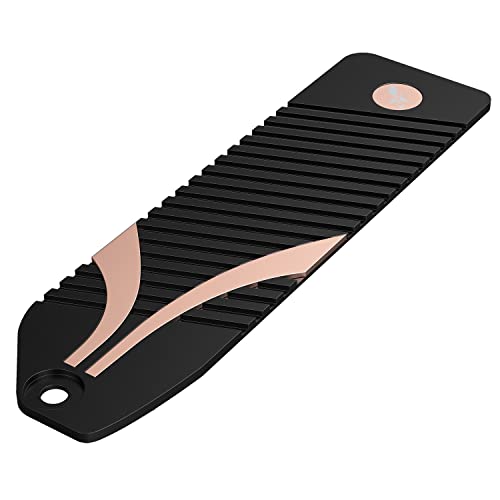
簡単に取り付けられるヒートシンクで安心
 ポチップ
PS5向けM.2 SSD用ヒートシンクおすすめ
PS5にSSDを増設する際、ヒートシンクはパフォーマンス維持に直結する重要な要素です。
本見出しでは対応サイズや素材の違い、取り付け方法などを分かりやすく解説いたします。
対応サイズ2280
PS5の拡張スロットで一般的に使われるのはフォームファクタ2280です。
これは幅22mmで長さ80mmの規格を指しますので、購入前に必ず確認してください。
他のサイズ用のヒートシンクは取り付け互換がなく、干渉や固定問題が起きやすいです。
ヒートシンク高さ制限
PS5の内部に収まるヒートシンクの高さには上限があり、目安は約8mmです。
機種やカバー形状によって若干の余裕がある場合もあるため、実際にケースを閉じる際は測定をおすすめします。
高さを超えるとフタが閉まらなかったり、隣接するパーツと干渉したりします。
冷却素材(銅・アルミ)
銅は熱伝導率が高く、ピーク負荷時の温度抑制に優れますが、重く高価です。
アルミは軽量で加工性が良く、コストパフォーマンスに優れる一方で放熱性能は銅に劣ります。
最近は銅ベースにアルミフィンを組み合わせたハイブリッド設計が増えており、バランスの良い冷却が期待できます。
さらに重要なのは熱伝導シートやパッドの品質で、素材の能力を引き出すには良好な接触が必要です。
取り付け方式(貼付・挟み込み)
ヒートシンクの取り付け方式は主に貼付タイプと挟み込みタイプの二つに分かれます。
貼付タイプは薄型でPS5の高さ制限に合わせやすく、取り付けが簡単です。
挟み込みやネジ固定の方式は接触圧が高く伝熱が良好ですが、取り付けに手間がかかります。
- 熱伝導テープ貼付
- 挟み込み型クリップ
- ネジ止め一体型
- フルカバーサンドイッチ式
PS5互換チェック項目
まずPCIeの世代は必ず確認してください、PS5はPCIe Gen4 x4を推奨しています。
次にメーカー推奨のシーケンシャルリード速度で、目安は5500MB秒以上が望ましいです。
フォームファクタは2280であることを確認し、容量はPS5がサポートする範囲内で選んでください。
最後にヒートシンクを付けた状態での高さがPS5の上限を超えないかを忘れずにチェックしてください。
サーマルベンチ実測データ
ここでは代表的な条件での温度実測値を簡潔に示します、目安としてご参照ください。
| Model | Idle | Load |
|---|---|---|
| No Heatsink | 45 C | 85 C |
| Thin Aluminum | 38 C | 72 C |
| Copper Base | 36 C | 66 C |
| Hybrid Fin | 34 C | 64 C |
上記は室温やベンチ環境に依存するため、実際のゲームプレイでは多少変動します。
静音性と振動対策
ヒートシンクは基本的にパッシブパーツなので稼働音は発生しません、その点はメリットです。
しかし固定が甘いと振動でカタカタ音が出る場合があり、接着力やネジの締め付けは重要です。
薄手の振動吸収パッドや高品質な熱伝導テープを用いると共振を抑えられます。
さらにフィンがPS5カバーに干渉しないよう、突出部の有無を事前に確認してください。
価格帯別の選び方
価格帯は大きく分けてエントリー、中級、ハイエンドの三つに分かれます。
エントリーは薄型アルミ貼付タイプでコスト重視の方向けです、軽い冷却改善を期待できます。
中級は銅ベースやハイブリッドフィンでバランスが良く、Gen4の高速SSDに最適です。
ハイエンドはフルカバーモデルや厚めの銅素材で、ピーク負荷でも安定した冷却を提供します。
最終的にはSSDの発熱特性と予算を照らし合わせ、必要十分な冷却性能を選んでください。
選び方の優先順位

PS5向けM.2 SSD用ヒートシンクを選ぶ際は、目的に応じて優先順位を明確にしておくことが大切です。
冷却性能、互換性、コストパフォーマンスの三つを軸に判断すると選びやすくなります。
冷却性能重視
まずは熱をどれだけ逃がせるか、つまり冷却性能を最優先に考える方法です。
PS5は狭い筐体内で高負荷をかけるため、サーマルスロットリング対策が重要となります。
銅製のベースや厚めのアルミフィン、十分な接触面積を持つ設計を選ぶと効果が出やすいです。
ヒートスプレッダとSSDの間に挟むサーマルパッドの導熱率も確認してください。
実測で温度降下が大きい製品や、冷却面積が広いものは長時間のゲームでも安定しやすいです。
ただし冷却重視にすると高さや重量が増えやすく、PS5への物理的な取り付け可否を必ず確認する必要があります。
互換性重視
互換性を最優先にする場合は、まずPS5本体の要件に合致しているかを丁寧に確認してください。
具体的にはフォームファクタやヒートシンク高さ上限、PCIe規格の対応状況が重要です。
| 要素 | チェックポイント |
|---|---|
| フォームファクタ | 2280 |
| PCIe 規格 | PCIe 4.0 対応 |
| 転送速度 | 読み取り速度 5500MBs 以上 |
| ヒートシンク高さ | 最大 8mm 規定内 |
| 取り付け方式 | ネジ固定または薄型貼付型 |
表の項目はPS5での動作確認に直結するため、SSD本体とヒートシンク双方を照らし合わせてください。
互換性重視では、サイズやネジ位置の寸法表がある製品を選ぶと安心です。
コストパフォーマンス重視
予算を抑えつつ十分な性能を得たい場合は、費用対効果を重視して選びます。
ここでは価格と性能のバランスが良い製品に注目すると良いです。
- 手頃な価格の貼付型ヒートシンク
- アルミ製で面積を稼ぐタイプ
- 評価が高いブランドのエントリーモデル
- サーマルパッドが同梱される製品
安価な選択肢でも、サーマルパッドの品質や取り付けのしやすさで満足度が大きく変わります。
購入前にユーザーレビューや温度測定の実測データを確認すると失敗が少なくなります。
確認するPS5互換要件

PS5にM.2 SSDを追加する際に最低限確認すべき互換要件をまとめます。
ここで挙げるポイントを押さえておくと、購入後のトラブルを避けやすくなります。
PCIe規格
PS5が公式にサポートしているのはPCIe Gen4 x4のNVMe SSDです、これにより高い帯域が確保されます。
Gen3以前の製品は物理的に取り付けられても、推奨されていないため注意が必要です。
- PCIe Gen4 x4
- NVMe プロトコル
- M Key コネクタ
購入前に製品仕様でGen4 x4対応が明記されているかを必ず確認してください。
転送速度要件
Sonyの推奨目安はシーケンシャルリードで高速なもの、一般的には5,500MB/s前後が目安とされています。
この数値はロード時間やゲームの挙動に影響するため、目安を下回るSSDはパフォーマンス低下を招く恐れがあります。
ただし実際の互換性はファームウェアやヒートシンク構造にも左右されるため、公式の互換リストやレビューを参照することをおすすめします。
フォームファクタ2280
PS5で一般的に推奨されるフォームファクタは2280です、これは幅22mm長さ80mmを示します。
購入の際は「2280」と明記されているかを確認し、他の長さのモデルとは互換性が異なる点に注意してください。
特に22110など長いフォームファクタは、物理的に収まらない可能性があるため事前確認が必須です。
ヒートシンク高さ上限
ヒートシンクを付ける場合は、PS5本体の内部スペースに収まる高さであることが重要です。
| 状態 | 目安高さ |
|---|---|
| SSD単体 | 約2 mm |
| ヒートシンク付き | 約8 mm |
| 保守余裕含む | 約11 mm |
上記の数値はあくまで目安です、機種やメーカーによって実測値が異なります。
必ず購入前にPS5のマニュアルやメーカーの寸法表で、実際のクリアランスを確認してください。
ヒートシンク別おすすめ製品リスト

ここではPS5に実装しやすいM.2 SSDを中心に、ヒートシンクを含めたおすすめ製品を解説します。
各モデルについて、冷却の特徴やPS5取り付け時の注意点を分かりやすく紹介します。
Samsung 990 Pro
| 推奨ヒートシンク | 高さ目安 |
|---|---|
| 薄型アルミプレート | 6 mmから8 mm |
| 銅ベース小型ヒートスプレッダ | 5 mmから7 mm |
990 Proは高性能ながら発熱は比較的抑えられています、ただし連続負荷では温度上昇が見られます。
PS5ではヒートシンクの高さ制限が厳しいため、薄型のアルミプレートや低プロファイルの銅ベース製品を選ぶと安心です。
WD_Black SN850X
SN850Xは高い連続転送性能を誇り、発熱もやや高めです、メーカー純正のヒートシンク付きモデルが存在します。
ヒートシンク付きモデルは冷却性能に優れますが、PS5に入れる際は高さを必ず確認してください。
Crucial T700
T700はヒートシンク付きのバリエーションが多く、アルミ主体の軽量タイプが人気です。
熱伝導パッドの厚みや貼り付け面の形状がポイントで、PS5の蓋と干渉しないことを確かめてください。
Seagate FireCuda 530
FireCuda 530は耐久性と速度のバランスが良く、発熱対策のためのヒートシンク併用が推奨されます。
- 大容量キャッシュモデル
- ヒートシンク付属モデルあり
- 高耐久設計
PS5で使う場合はヒートシンクの高さと厚みを特に注意してください、性能を活かすためには十分な放熱面積が必要です。
Kingston Fury Renegade
Fury Renegadeは高クロックで動作し、ヒートスプレッダ付きのモデルが多く出ています、見た目もゲーミング寄りです。
PS5への装着では、スプレッダの突出がないかを確認し、必要なら薄型の熱伝導テープで代用すると良いでしょう。
Sabrent Rocket 4 Plus
Rocket 4 Plusはサードパーティの大型ヒートシンクと組み合わせることができ、冷却能力を高めやすいモデルです。
ただし大型ヒートシンクはPS5に入らない可能性があるため、取り付け前にサイズを慎重に測定してください。
Corsair MP600 Pro
MP600 Proはアルミ製の大きめヒートシンクが付属するバリエーションがあり、冷却重視のユーザーに向きます。
PS5向けにはヒートシンクを軽量化したり、熱伝導テープで薄く仕上げると互換性を確保できます。
Micron 3400
Micron 3400は新しいコントローラ設計で効率的に冷却されやすく、比較的低発熱です。
しかし長時間の高負荷では温度上昇が起きるため、薄型の放熱パッドやプレート型ヒートシンクの併用をおすすめします。
自作ヒートシンクと取り付け手順

PS5に搭載するM.2 SSD用の自作ヒートシンクは、市販品が合わない場合やコストを抑えたい場合に有効です。
ここでは必要な工具から取り付け手順、熱伝導テープの選び方や絶縁対策まで、実践的に説明します。
必要工具
まずは安全で確実に作業するための工具を揃えてください。
- プラスドライバー(精密ドライバーセット)
- ピンセット
- カッターナイフまたははさみ
- 定規またはマイクロメジャー
- 軽く使えるアルコールクリーナーと綿棒
- 手袋(導電防止タイプ推奨)
- 小型クランプまたは両面テープ(固定用)
工具は丁寧に扱い、ネジを紛失しないようにトレイを用意してください。
熱伝導テープ選び
熱伝導テープは厚みや熱伝導率が性能に直結しますので、SSD基板とヒートシンクの隙間に合わせて選んでください。
ここでは主要な種類を比較しますので、用途に合わせて最適なものを選んでください。
| 種類 | 熱伝導率 | 厚み | 用途 |
|---|---|---|---|
| シリコン系パッド | 中程度 | 0.5mmから3mm | 隙間吸収 |
| フェーズチェンジシート | 高 | 0.3mmから1.5mm | 高熱伝導で密着 |
| 導熱グリースシート | 高 | 薄手0.2mm前後 | 薄い接触面用 |
| 熱伝導テープ(両面) | 中 | 0.5mmから2mm | 固定と伝導の両立 |
実装の際は熱伝導率の高いものを優先しつつ、厚みで密着性を確保してください。
フェーズチェンジシートは通電時に柔らかくなり密着するため、冷却効果が出やすいです。
取り付け手順
取り付けは手順を守ることでトラブルを避けられます、落ち着いて作業してください。
- 静電気対策を行い、手袋を着用する。
- SSDと基板の表面をアルコールで脱脂し、完全に乾かす。
- ヒートシンクの当て面を定規で合わせ、接触面の形状を確認する。
- 熱伝導テープまたはパッドを必要なサイズにカットする。
- パッドをSSDのコントローラーやNANDの上に丁寧に配置する。
- ヒートシンクを載せ、軽く押して密着させる。
- 必要であれば小型クランプや両面テープで仮固定し、ネジ留めがあれば指定トルクで締める。
- PS5の取り付けスペースに収めて、干渉がないか最終確認する。
ネジを強く締めすぎると基板を痛める恐れがありますので、締め付けは慎重に行ってください。
絶縁対策
基板上には電気的な接点や部品が露出しているため、絶縁対策が不可欠です。
金属製のヒートシンクを用いる場合は、絶縁シートを間に挟むか、パッド自体に絶縁性があるものを選んでください。
導電性のあるグリースやテープを誤って基板上に付着させないよう、作業は慎重に行ってください。
絶縁処理としては薄手のポリイミドテープが扱いやすく、耐熱性もありますのでおすすめです。
最後に電気的ショートがないか、導通チェッカーで確認してからPS5に組み込むようにしてください。
導入後のチェック項目

導入直後はまずPS5がSSDを認識するか確認してください。
ストレージ容量と空き容量が表示通りか、セーブデータの移動が正常にできるかも試してください。
負荷の高いゲームを30〜60分ほど連続でプレイし、読み込み時間や挙動の変化を観察してください。
PS5はSSD温度を表示しませんので、読み込み速度の急落やフレームドロップがないかでサーマルスロットリングの有無を判断してください。
取り付けたヒートシンクがカバーや他パーツに干渉していないか、ネジの緩みがないか肉眼で確認してください。
動作中に異音や振動が気になる場合はヒートシンクの取り付けを見直し、熱伝導テープの接触状態を再確認してください。
ファームウェアの更新がないか確認し、必要に応じてSSDとPS5の両方を最新に保ってください。
最後に、ベンチマークや実プレイのロード時間を記録して、導入前との比較データを残すことをおすすめします。
簡単に取り付けられるヒートシンクで安心
ポチップ